
Votre PC portable ne charge plus et vous cherchez à identifier l'origine de la panne ? Le problème peut provenir du...
Derniers articles
-
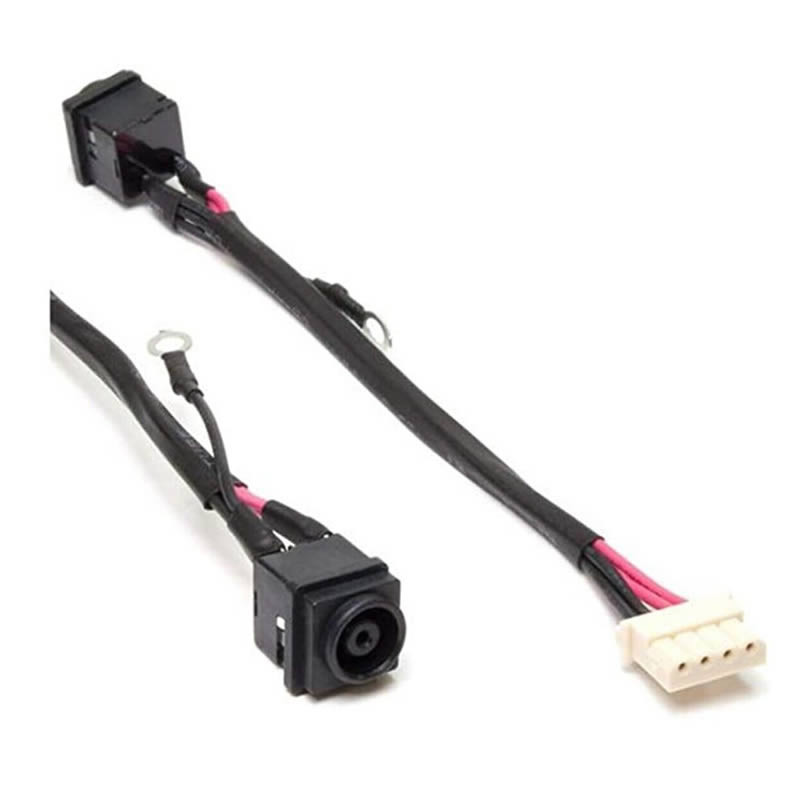 PC portable ne charge plus : résoudre le problème de batterie et de connecteurLire plus
 -
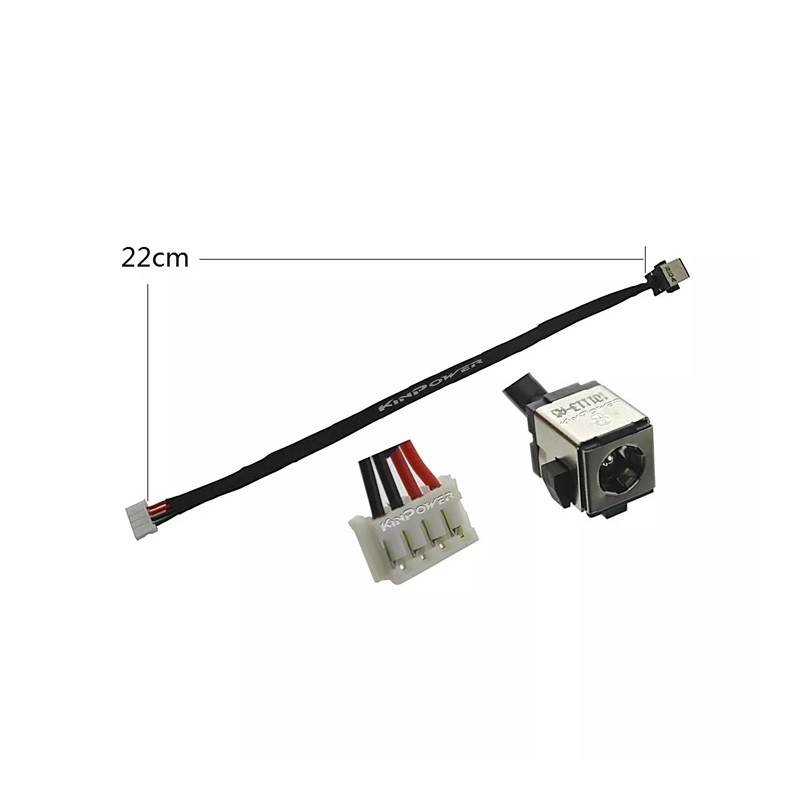 Chaleur + Problème de charge = Danger pour votre ordinateur portable !Lire plus
la chaleur fait souffrir la batterie et le circuit de charge. Un connecteur de charge (DC Jack) défaillant ou...
-
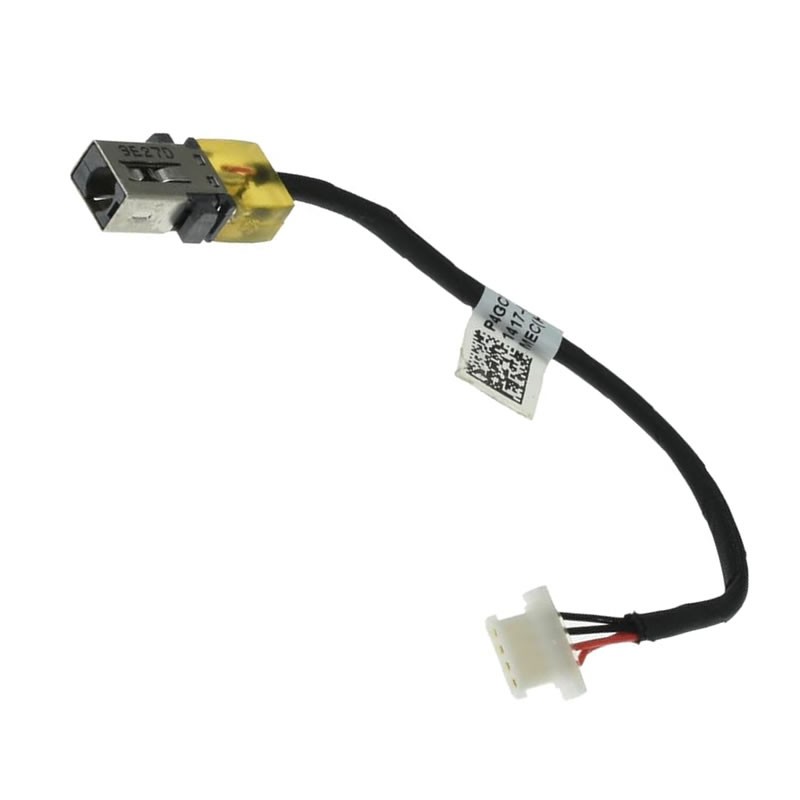 Canicule et PC portable : Pourquoi vérifier votre connecteur de charge avant l'été ?Lire plus
L'été approche ! Découvrez pourquoi un connecteur de charge (DC Jack) défectueux peut faire surchauffer votre PC...
-
 Mon PC portable ne charge plus : est-ce le chargeur ou le connecteur DC Jack ?Lire plus
Votre PC portable ne s'allume plus ? Découvrez comment diagnostiquer si la panne vient du chargeur ou du connecteur...
-
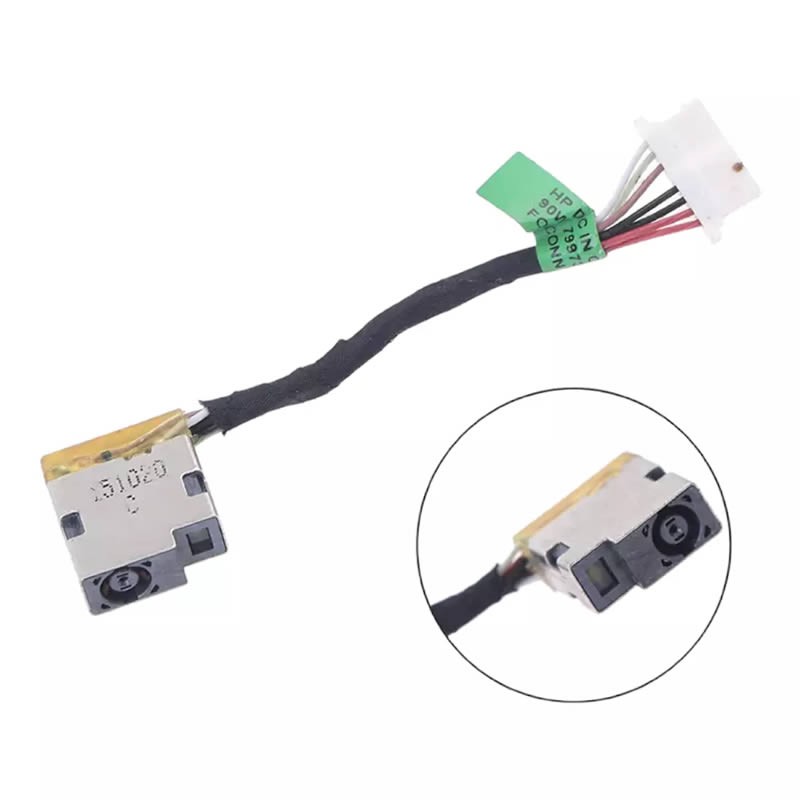 Mon PC Portable Ne Charge Plus : Guide de Diagnostic du Connecteur DC Jack (Facile et Rapide)Lire plus
Votre PC ne s'allume plus ou la charge est intermittente ? Apprenez à identifier si le connecteur DC Jack est la...
-
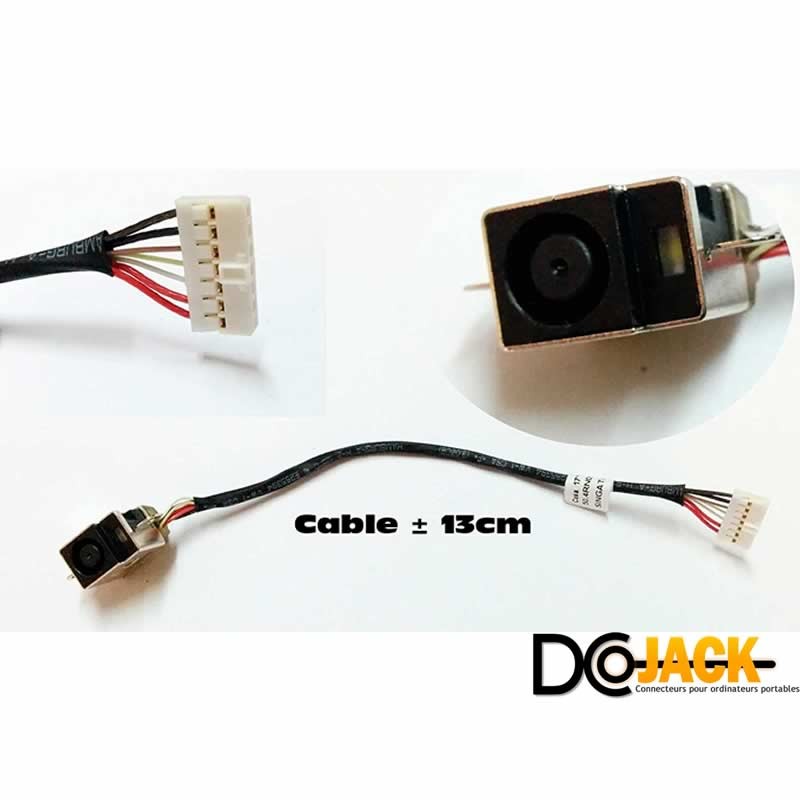 FAQ DC Jack : Diagnostic et Remplacement de la Prise de Charge PC PortableLire plus
Votre PC ne charge plus ? Trouvez ici les réponses aux questions fréquentes : diagnostiquer un faux contact, choisir...
-
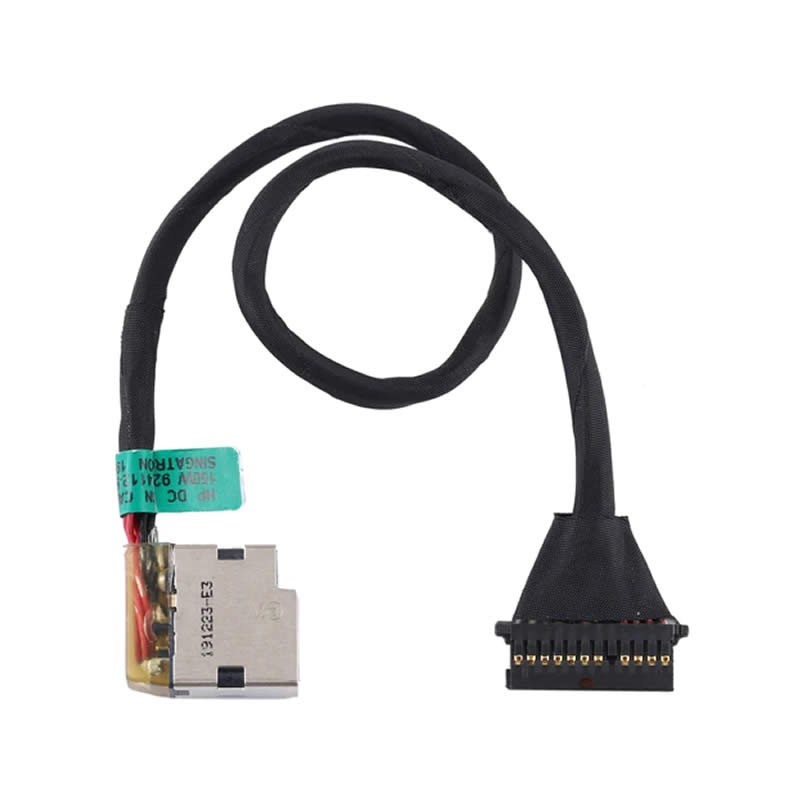 Comment savoir si le DC Jack de son PC portable est HS ? | DCJack.frLire plus
Votre ordinateur ne charge plus ou présente des faux contacts ? Le problème peut venir du connecteur d’alimentation,...
-
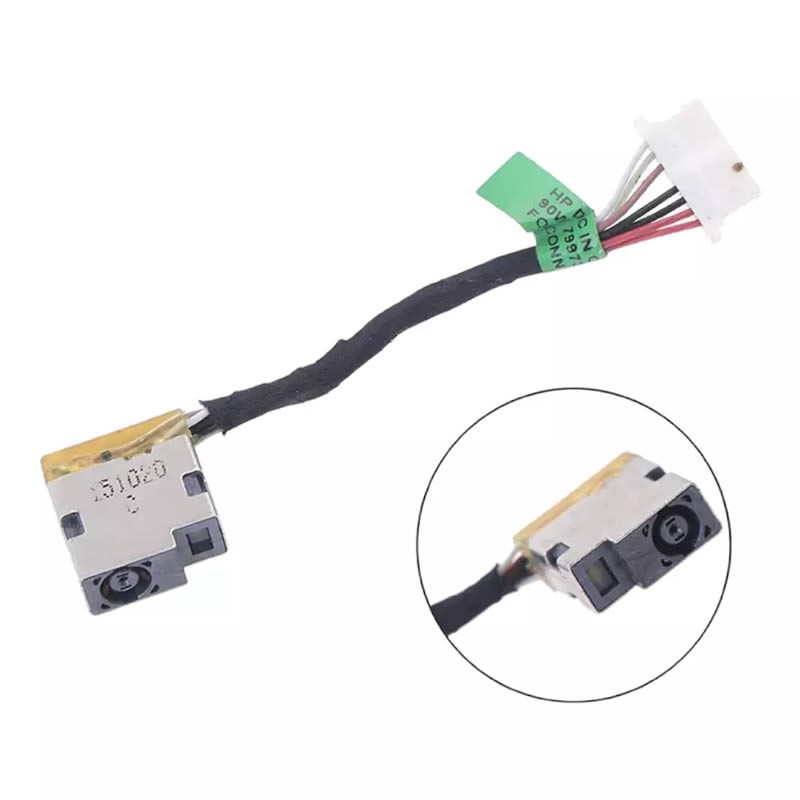 Pourquoi mon PC portable ne charge plus ? Les 5 causes les plus fréquentesLire plus
Un PC portable qui ne charge plus est une panne courante. Avant de paniquer, identifiez la cause : alimentation,...
-
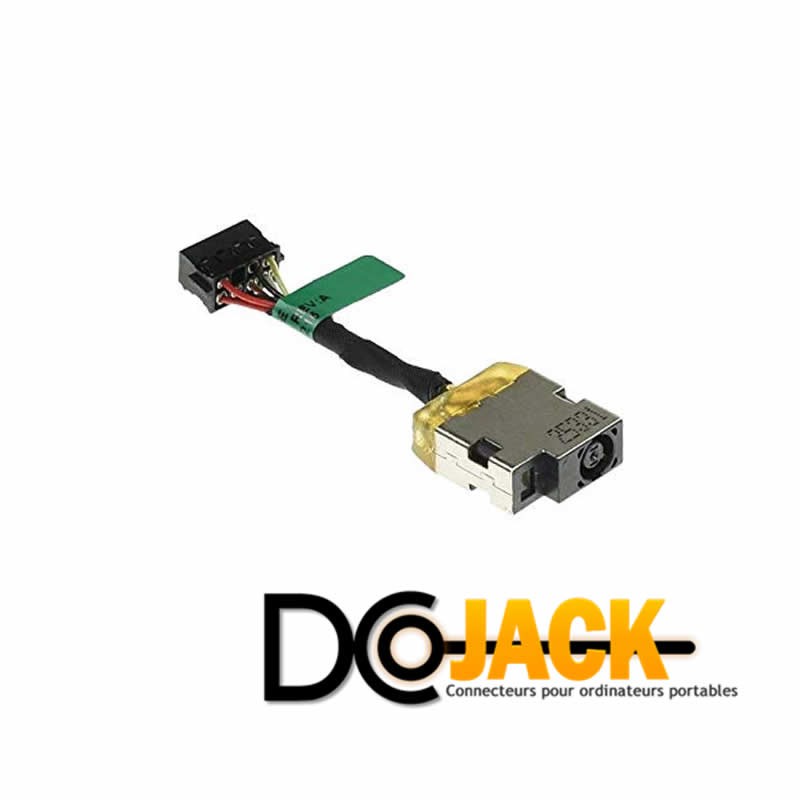 comment changer le connecteur de charge DC Jack sur un PC portable HP EliteBook 820, 840 ou 850 G3Lire plus
Le connecteur de charge (DC Jack) est une pièce essentielle de votre ordinateur portable HP EliteBook 820, 840 ou 850...
-
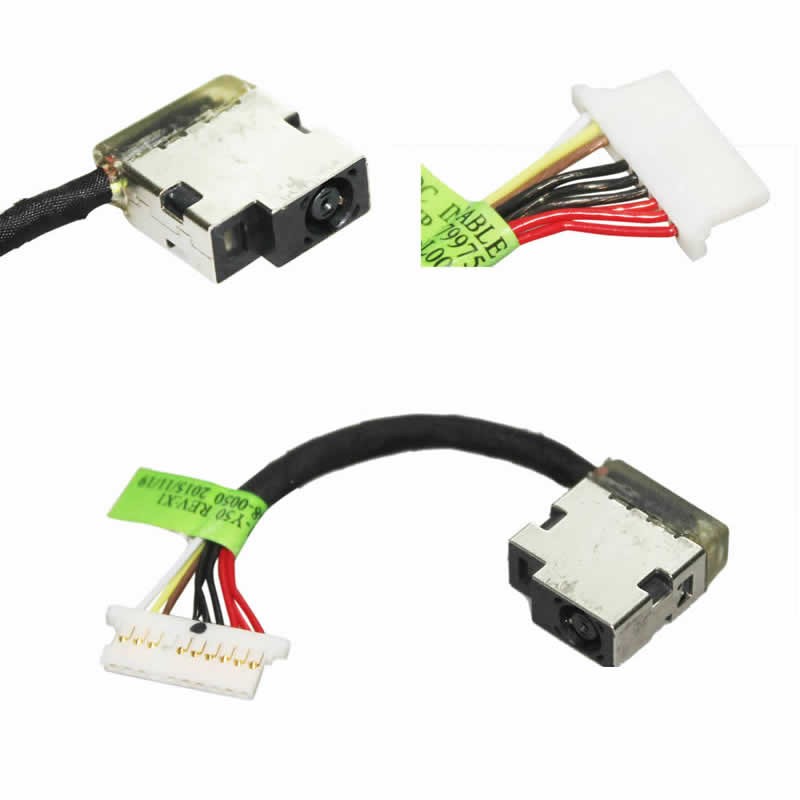 Connecteur d Alimentation DC Jack pour PC Portable HP Omen 15-AX, 15-BC et 17-W : Guide d'Achat et d'InstallationLire plus
Le PC Portable HP Omen est reconnu pour ses performances exceptionnelles et son design élégant, mais comme tout...
Catégories du blog
- Tutoriels Réparation Connecteur DC Jack : Guides de Remplacement PC (4)
- Comparaisons par marque d’ordinateur (2)
- Conseils d’entretien des connecteurs d’alimentation (3)
- Études de cas et témoignages (0)
- Nouveautés et mises à jour produits (2)
- FAQ et résolution de problèmes courants (7)
- Actualités sur la réparation durable (3)
- Comparatifs chargeurs vs connecteurs (2)
- Accessibilité et compatibilité technique (3)
Rechercher dans le blog
Articles archivés
comment changer le connecteur de charge DC Jack sur un PC portable HP EliteBook 820, 840 ou 850 G3
Réparer le port de charge d'un HP EliteBook 820, 840 ou 850 G3
Le HP EliteBook G3 est une machine professionnelle robuste, mais son connecteur d'alimentation (DC Jack) peut finir par présenter des faux contacts. Avant de remplacer votre carte mère, sachez que cette pièce se change facilement.
Pièce de rechange certifiée :
Assurez-vous d’avoir un connecteur compatible. Retrouvez ici le DC Jack HP EliteBook G3 (820, 840, 850).
Assurez-vous d’avoir un connecteur compatible. Retrouvez ici le DC Jack HP EliteBook G3 (820, 840, 850).
Préparation et Sécurité
- Sécurité : Éteignez votre PC, débranchez le secteur et retirez la batterie interne dès l'ouverture.
- Outils : Tournevis cruciforme, spudger (médiator plastique), pince fine.
- Expertise : Sur les séries G3, le connecteur est souvent filaire (facile), mais vérifiez si votre version nécessite une soudure.
Étapes pour remplacer le DC Jack HP
1. Ouverture du châssis
Retournez votre EliteBook et retirez toutes les vis du capot inférieur. Utilisez un outil en plastique pour déclipser le cache délicatement sans rayer le magnésium du châssis.
2. Déconnexion de la batterie
Étape cruciale : Débranchez le connecteur de la batterie de la carte mère pour éviter tout court-circuit pendant la manipulation du port de charge.
3. Remplacement du connecteur
Localisez le DC Jack. S'il est relié par un câble, débranchez la fiche blanche et remplacez la pièce. S'il est soudé, utilisez un fer à souder de précision et de la tresse à dessouder.
Le conseil du pro : Profitez que votre PC soit ouvert pour un entretien complet !
• Si votre clavier a des touches effacées, voyez nos Claviers HP EliteBook.
• Si votre PC chauffe, remplacez votre ventilateur via Ventilaptop.
• Si votre clavier a des touches effacées, voyez nos Claviers HP EliteBook.
• Si votre PC chauffe, remplacez votre ventilateur via Ventilaptop.
4. Remontage et Test
Replacez le nouveau connecteur HP, rebranchez la batterie et refermez le capot. Branchez votre chargeur : le voyant LED doit s'allumer immédiatement de façon fixe.
FAQ : Réparation connecteur HP EliteBook
Le PC ne charge toujours pas ? Vérifiez si votre chargeur HP n'est pas en cause (testez avec un autre bloc secteur). Si le voyant clignote orange, la batterie est peut-être en fin de vie.
Où trouver des pièces pour d'autres modèles HP ? Nous proposons également des solutions pour les gammes gaming, comme les connecteurs DC Jack HP Omen.
Articles similaires
-
Mon PC Portable Ne Charge Plus : Guide de Diagnostic du Connecteur DC Jack (Facile et Rapide)
Votre PC ne s'allume plus ou la charge est intermittente ? Apprenez à identifier si le connecteur DC Jack est la...Lire plus
-
Chaleur + Problème de charge = Danger pour votre ordinateur portable !
la chaleur fait souffrir la batterie et le circuit de charge. Un connecteur de charge (DC Jack) défaillant ou...Lire plus
-
PC portable ne charge plus : résoudre le problème de batterie et de connecteur
Votre PC portable ne charge plus et vous cherchez à identifier l'origine de la panne ? Le problème peut provenir du...Lire plus
Laisser un commentaire