
Votre PC portable ne charge plus et vous cherchez à identifier l'origine de la panne ? Le problème peut provenir du...
Derniers articles
-
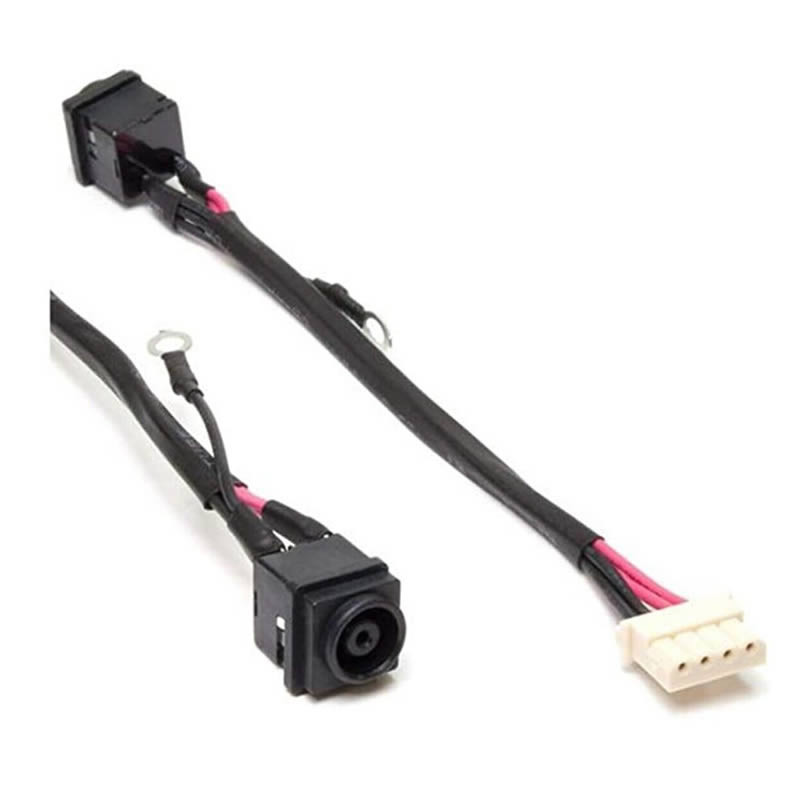 PC portable ne charge plus : résoudre le problème de batterie et de connecteurLire plus
 -
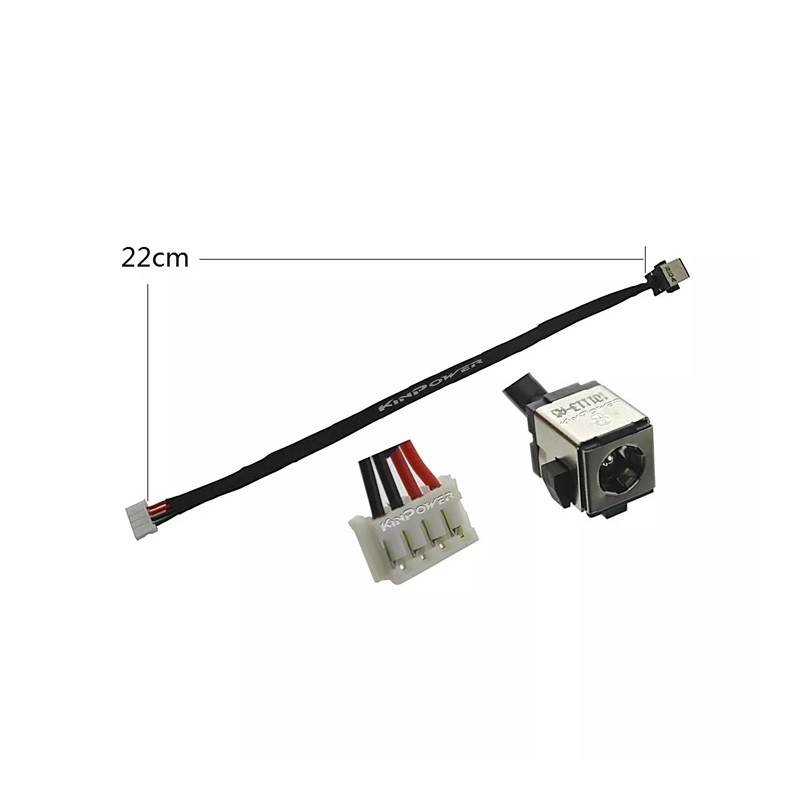 Chaleur + Problème de charge = Danger pour votre ordinateur portable !Lire plus
la chaleur fait souffrir la batterie et le circuit de charge. Un connecteur de charge (DC Jack) défaillant ou...
-
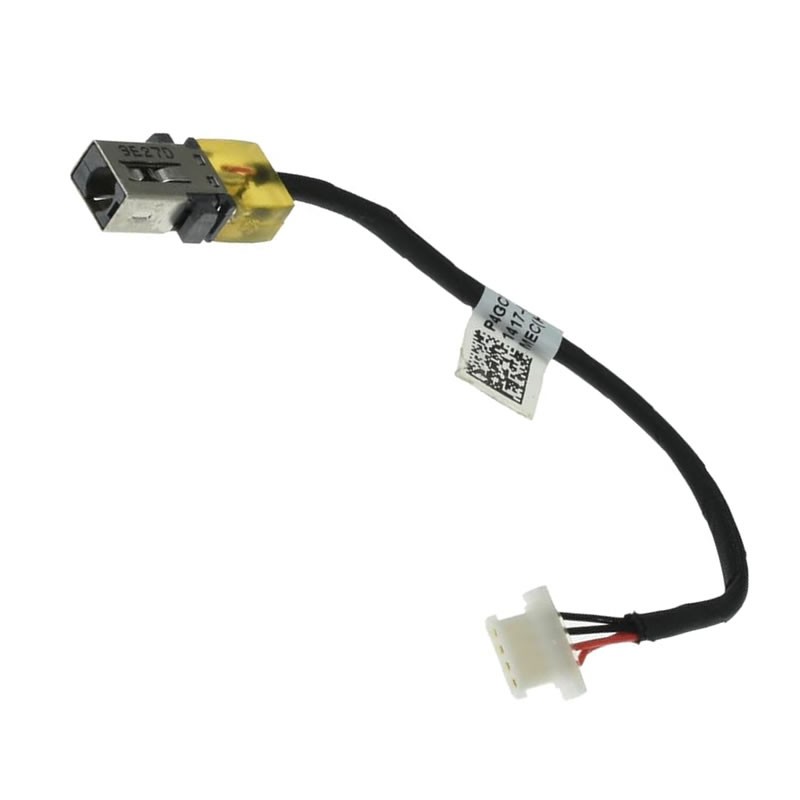 Canicule et PC portable : Pourquoi vérifier votre connecteur de charge avant l'été ?Lire plus
L'été approche ! Découvrez pourquoi un connecteur de charge (DC Jack) défectueux peut faire surchauffer votre PC...
-
 Mon PC portable ne charge plus : est-ce le chargeur ou le connecteur DC Jack ?Lire plus
Votre PC portable ne s'allume plus ? Découvrez comment diagnostiquer si la panne vient du chargeur ou du connecteur...
-
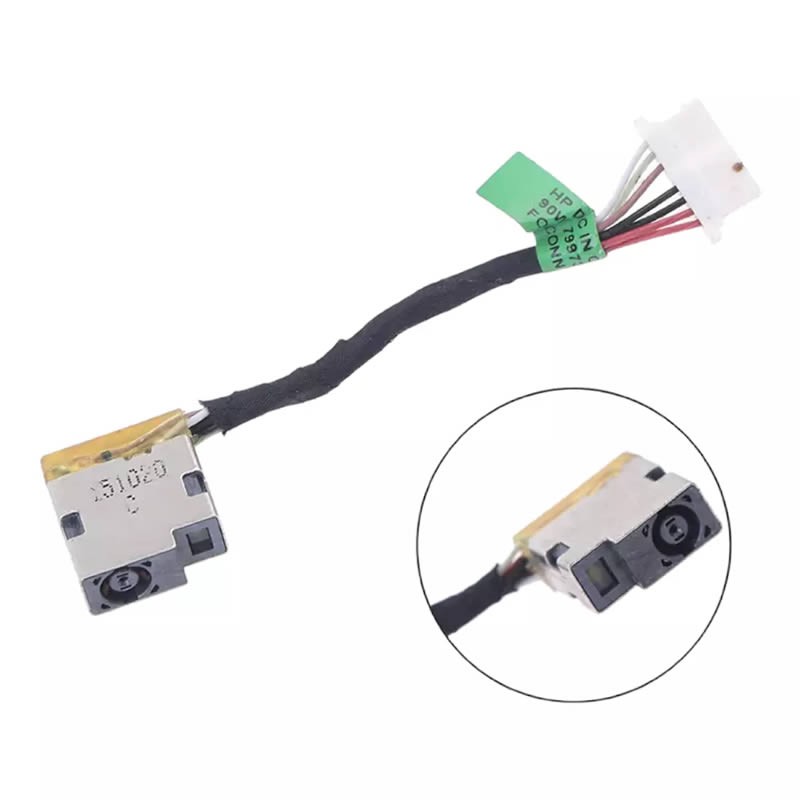 Mon PC Portable Ne Charge Plus : Guide de Diagnostic du Connecteur DC Jack (Facile et Rapide)Lire plus
Votre PC ne s'allume plus ou la charge est intermittente ? Apprenez à identifier si le connecteur DC Jack est la...
-
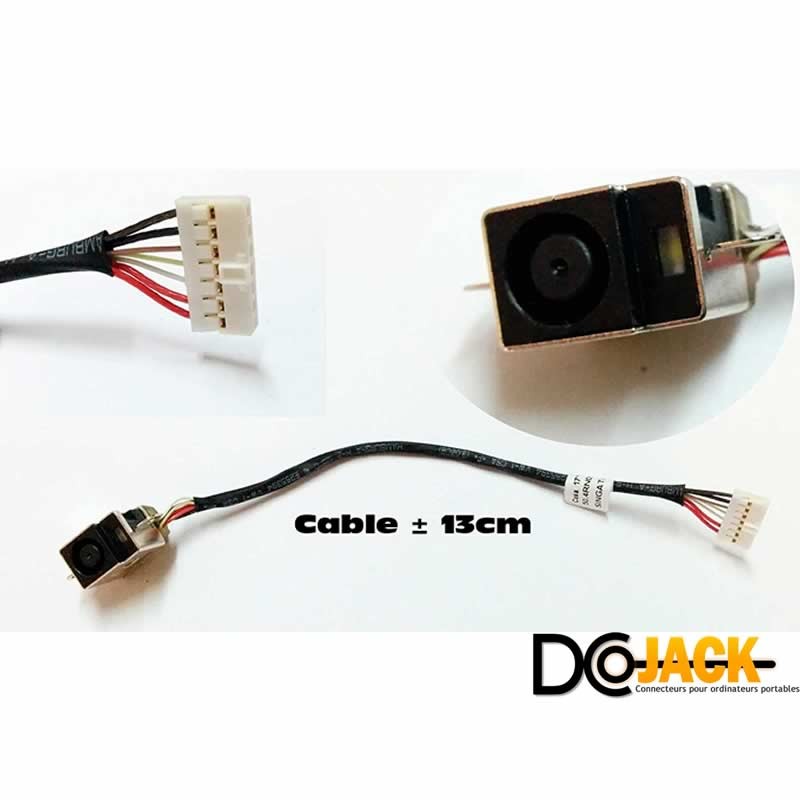 FAQ DC Jack : Diagnostic et Remplacement de la Prise de Charge PC PortableLire plus
Votre PC ne charge plus ? Trouvez ici les réponses aux questions fréquentes : diagnostiquer un faux contact, choisir...
-
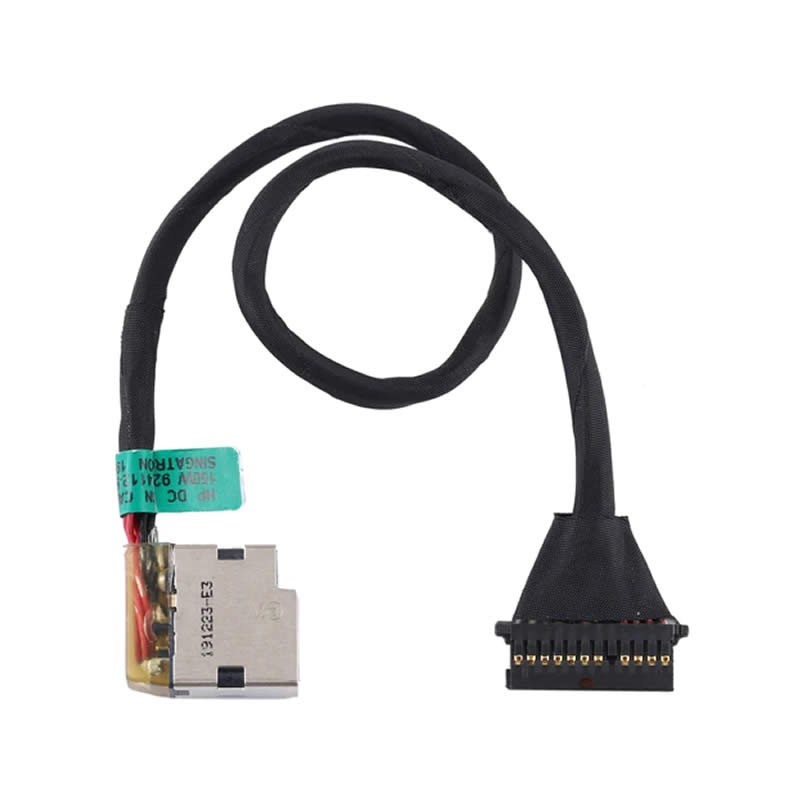 Comment savoir si le DC Jack de son PC portable est HS ? | DCJack.frLire plus
Votre ordinateur ne charge plus ou présente des faux contacts ? Le problème peut venir du connecteur d’alimentation,...
-
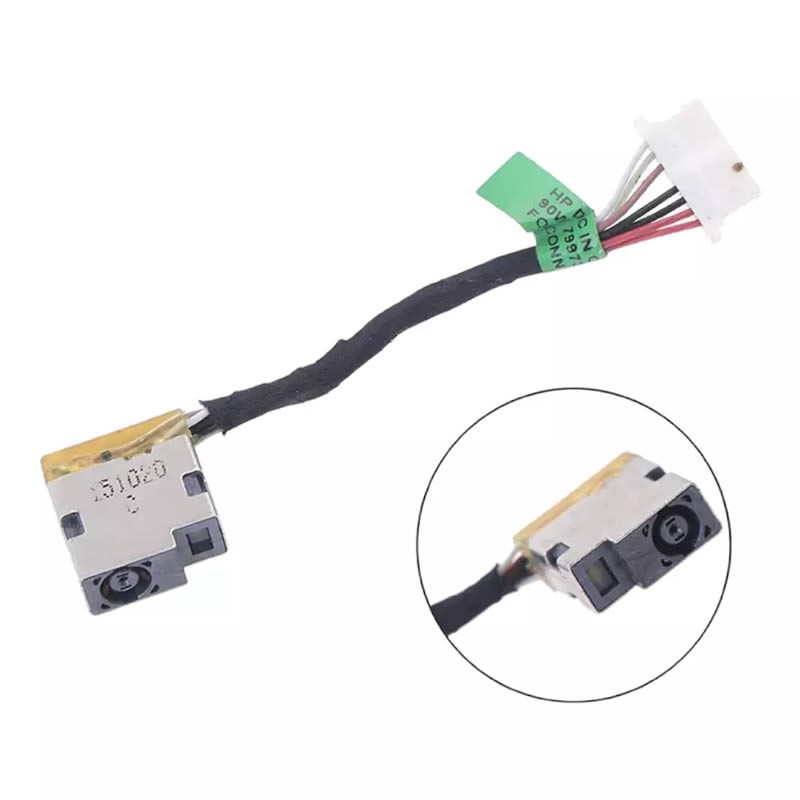 Pourquoi mon PC portable ne charge plus ? Les 5 causes les plus fréquentesLire plus
Un PC portable qui ne charge plus est une panne courante. Avant de paniquer, identifiez la cause : alimentation,...
-
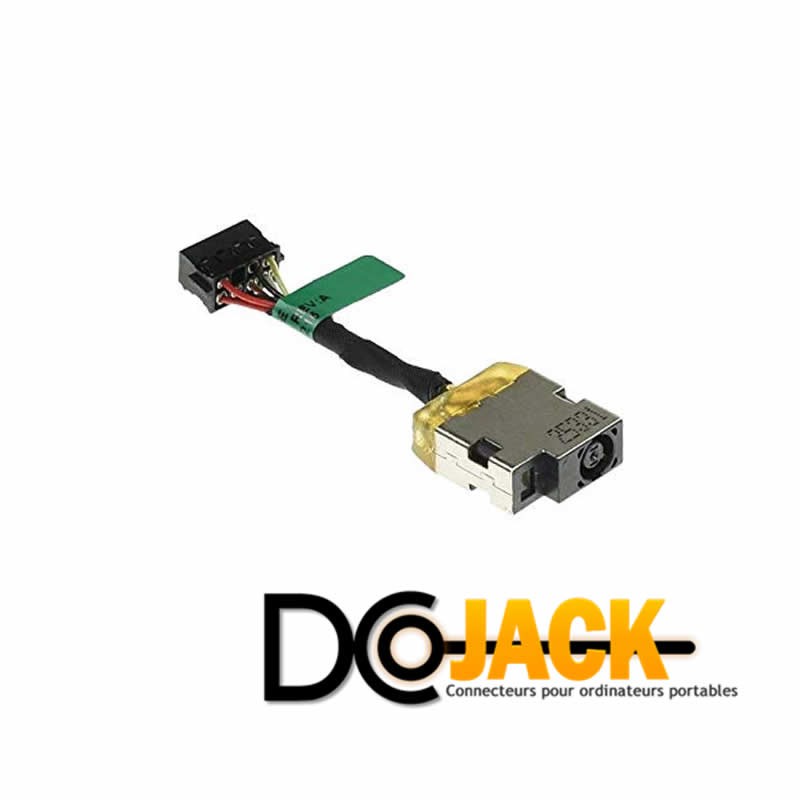 comment changer le connecteur de charge DC Jack sur un PC portable HP EliteBook 820, 840 ou 850 G3Lire plus
Le connecteur de charge (DC Jack) est une pièce essentielle de votre ordinateur portable HP EliteBook 820, 840 ou 850...
-
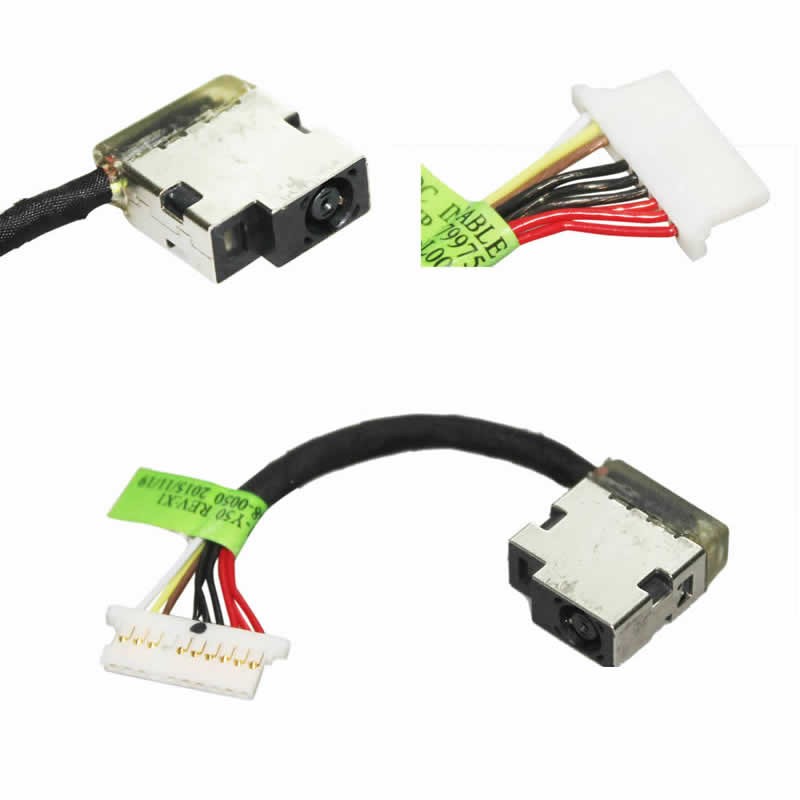 Connecteur d Alimentation DC Jack pour PC Portable HP Omen 15-AX, 15-BC et 17-W : Guide d'Achat et d'InstallationLire plus
Le PC Portable HP Omen est reconnu pour ses performances exceptionnelles et son design élégant, mais comme tout...
Catégories du blog
- Tutoriels Réparation Connecteur DC Jack : Guides de Remplacement PC (4)
- Comparaisons par marque d’ordinateur (2)
- Conseils d’entretien des connecteurs d’alimentation (3)
- Études de cas et témoignages (0)
- Nouveautés et mises à jour produits (2)
- FAQ et résolution de problèmes courants (7)
- Actualités sur la réparation durable (3)
- Comparatifs chargeurs vs connecteurs (2)
- Accessibilité et compatibilité technique (3)
Rechercher dans le blog
Articles archivés
PC portable ne charge plus : résoudre le problème de batterie et de connecteur
Les pannes liées au chargeur et à l'alimentation secteur
Le premier contrôle concerne l'alimentation externe. Un problème de charge provient très fréquemment du bloc secteur ou du câble d'alimentation.
-
LED éteinte ou clignotante : C'est le signe fréquent d'un chargeur défectueux ou d'un composant interne hors d'usage dans le bloc d'alimentation.
-
Câble usé ou dénudé : Une pliure prononcée ou une cassure près de l'embout suffit à interrompre le passage du courant.
-
Tension ou puissance inadaptée : Vérifiez les valeurs électriques (ex primées en Volts et Ampères) inscrites sous l'ordinateur et comparez-les à celles figurant sur le chargeur.
-
Prise murale défaillante : Un problème sur la prise secteur bloque la charge, même avec un matériel parfaitement fonctionnel.
Test simple : Branchez le chargeur sur une autre prise murale après avoir vérifié cette dernière avec une lampe. Si le voyant de charge vacille lorsque vous bougez doucement le fil, le problème s'oriente vers un faux contact dans le câble ou le port d'alimentation.
Dysfonctionnement logiciel et sécurité thermique
Un pilote corrompu, un BIOS non mis à jour ou une mauvaise gestion de l'énergie peuvent empêcher la batterie de se charger, même si le branchement est correct.
1. Réinitialiser le pilote ACPI de la batterie
-
Ouvrez le Gestionnaire de périphériques sous Windows.
-
Déroulez la section Batteries.
-
Effectuez un clic droit sur Batterie à méthode de contrôle compatible ACPI Microsoft et sélectionnez Désinstaller le appareil.
-
Redémarrez l'ordinateur : Windows réinstallera automatiquement un pilote propre au démarrage.
2. Vérifier la température du châssis
Pour des raisons de sécurité, les cartes mères coupent automatiquement la recharge lorsque la température interne devient trop élevée. Laissez l'ordinateur refroidir quelques minutes, nettoyez les grilles d'aération obstruées par la poussière, puis réessayez.
Diagnostic méthodique et réinitialisation matérielle
Pour éviter de remplacer une pièce fonctionnelle, appliquez ce protocole de diagnostic dans l'ordre :
-
Tester la prise et le port : Éclairez l'intérieur du port de charge à l'aide d'une lampe pour vérifier qu'aucun corps étranger (poussière, peluche) ne bloque les contacts.
-
Isoler la batterie : Si votre modèle possède une batterie amovible, retirez-la et branchez le PC uniquement sur secteur. S'il s'allume normalement, la batterie est probablement la cause du blocage.
-
Vérifier les alertes au démarrage : Si un message de type "Unknown Adapter" ou "Adaptateur inconnu" apparaît lors du démarrage (BIOS), le PC ne parvient pas à lire la puce d'identification du chargeur. Cela pointe vers un bloc secteur universel incompatible ou une broche centrale endommagée dans le connecteur.
La réinitialisation matérielle (Power Reset)
Cette manipulation permet de vider l'électricité statique résiduelle stockée dans les condensateurs :
-
Éteignez le PC portable et débranchez le chargeur secteur.
-
Retirez la batterie (si le modèle le permet).
-
Maintenez le bouton d'alimentation enfoncé pendant 15 à 20 secondes.
-
Rebranchez uniquement le chargeur secteur (sans la batterie) et tentez un démarrage.
Batterie usée ou connecteur DC Jack défaillant ?
Reconnaître une batterie en fin de vie
Les batteries lithium-ion perdent progressivement leur capacité après 300 à 500 cycles de charge. Les symptômes d'usure les plus courants sont :
-
Autonomie effondrée : L'ordinateur s'éteint au bout de quelques minutes dès qu'il est débranché du secteur.
-
Batterie non détectée : L'icône système affiche une croix rouge ou mentionne "Aucune batterie détectée".
-
Gonflement physique : Si le boîtier de la batterie se déforme ou souleve le touchpad, remplacez-la immédiatement par mesure de sécurité.
Identifier les signes d'un connecteur DC Jack HS
Le connecteur de charge (DC Jack) subit des contraintes mécaniques quotidiennes lors du branchement et débranchement du câble. Les signes de défaillance matérielle comprennent :
-
L'alimentation se coupe ou ne fonctionne que si le câble est maintenu dans un angle très précis.
-
La fiche du chargeur présente un jeu excessif une fois insérée dans le port.
-
Une surchauffe importante ou une odeur de plastique est constatée au niveau de la prise de charge.
Remplacer soi-même son connecteur DC Jack
Sur une grande partie des PC portables récents, le connecteur d'alimentation n'est plus soudé à la carte mère. Il s'agit d'un connecteur câblé avec faisceau qui se démontage très facilement à l'aide d'un simple tournevis de précision.
Tableau de compatibilité par marque
| Marque | Type de connecteur courant | Remplacement sans soudure | Trouver la pièce |
| ASUS | Câblé ou à souder selon modèle | Oui (sur modèles câblés) | Connecteurs DC Jack ASUS |
| HP / Compaq | Majoritairement câblé | Oui | Connecteurs DC Jack HP |
| Dell | Majoritairement câblé | Oui | Connecteurs DC Jack Dell |
| Lenovo | Majoritairement câblé | Oui | Connecteurs DC Jack Lenovo |
| Acer / PB | Câblé ou à souder | Oui (sur modèles câblés) | Connecteurs DC Jack Acer |
| Toshiba | Principalement à souder | Non (soudure requise) | Connecteurs DC Jack Toshiba |
? Trouver la pièce exacte pour votre modèle :
Retournez votre ordinateur portable et relevez la référence complète inscrite sur l'étiquette sous le châssis (ex: HP 15-dw0000, Asus X554L...). Saisissez cette référence dans le moteur de recherche de notre boutique spécialisée DC Jack pour commander le connecteur certifié conforme.
Bonnes pratiques pour préserver le port de charge
Pour éviter qu'un faux contact ne réapparaisse à l'avenir :
-
Débranchez par la fiche : Ne tirez jamais directement sur le câble pour déconnecter votre ordinateur.
-
Évitez les tensions sur le fil : Laissez du mou au câble d'alimentation lorsque vous utilisez le PC sur un lit ou sur un bureau.
-
Nettoyez le port périodiquement : Un coup de bombe d'air comprimé tous les deux mois évite l'accumulation de résidus isolants.
Foire aux questions (FAQ)
Pourquoi mon PC portable ne charge pas alors qu'il est bien branché ?
Si le voyant de charge reste éteint, la panne provient généralement d'un bloc d'alimentation défectueux, d'un câble interrompu ou d'un connecteur de charge (DC Jack) usé. Un contrôle visuel de la prise murale et un test sans la batterie permettent d'isoler rapidement le composant à remplacer.
Comment savoir si le problème vient de la batterie ou du chargeur ?
Débranchez la batterie amovible et reliez l'ordinateur directement au secteur. Si le PC s'allume et fonctionne correctement, le chargeur est opérationnel et la batterie est en cause. Si l'appareil ne donne aucun signe de vie, le problème vient du chargeur, du câble ou du connecteur DC Jack.
Est-il difficile de remplacer un connecteur DC Jack soi-même ?
Non, à condition que votre ordinateur utilise un connecteur de type câblé (faisceau avec détrompeur). Le remplacement nécessite simplement le démontage du capot inférieur du PC et le retrait de quelques vis, sans aucune compétence en soudure électronique.
Articles similaires
-
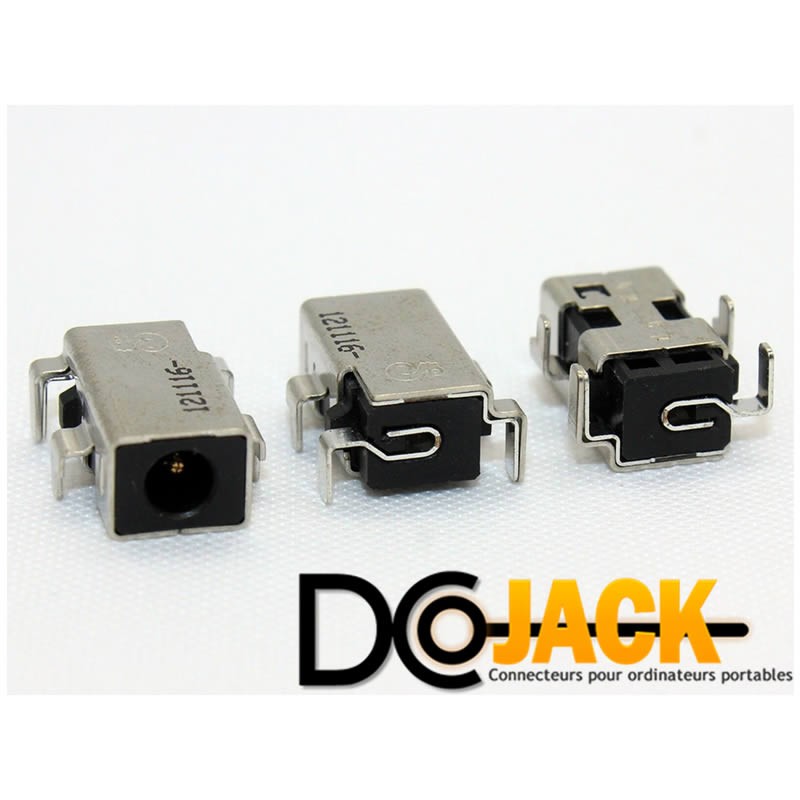 Si votre ordinateur ne charge plus, consultez notre sélection de DC Jack de rechange et redonnez une seconde vie à votre appareil !
Besoin d’aide ? Contactez-nous via admin@dcjack.fr pour un conseil personnalisé.Lire plus
Si votre ordinateur ne charge plus, consultez notre sélection de DC Jack de rechange et redonnez une seconde vie à votre appareil !
Besoin d’aide ? Contactez-nous via admin@dcjack.fr pour un conseil personnalisé.Lire plus -
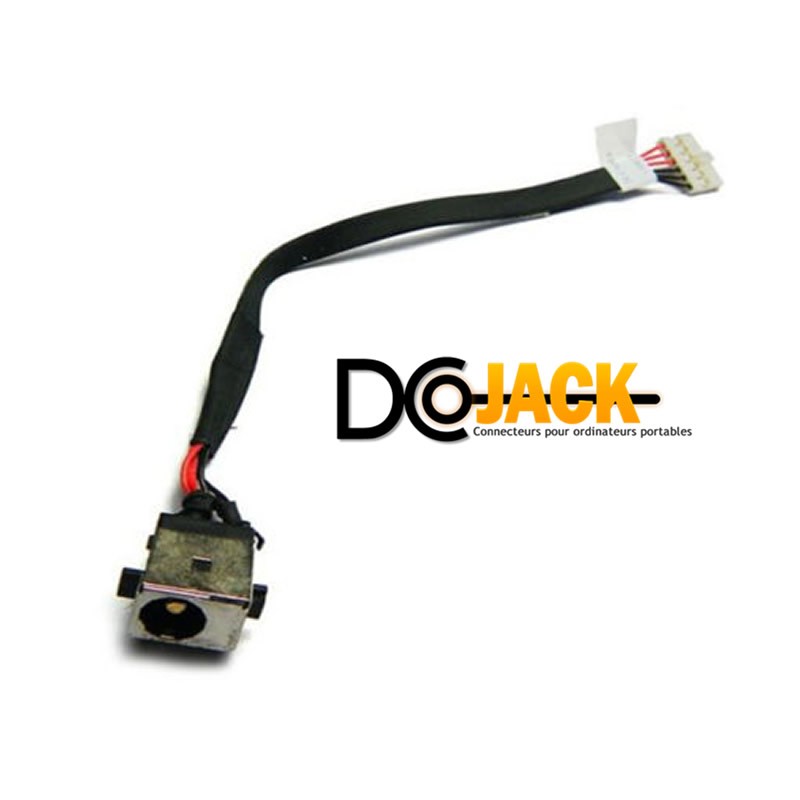 Changer son connecteur DC Jack : une seconde vie pour votre PC portable Acer
Votre Acer Extensa ne charge plus ? Suivez notre guide étape par étape pour diagnostiquer et remplacer votre...Lire plus
Changer son connecteur DC Jack : une seconde vie pour votre PC portable Acer
Votre Acer Extensa ne charge plus ? Suivez notre guide étape par étape pour diagnostiquer et remplacer votre...Lire plus -
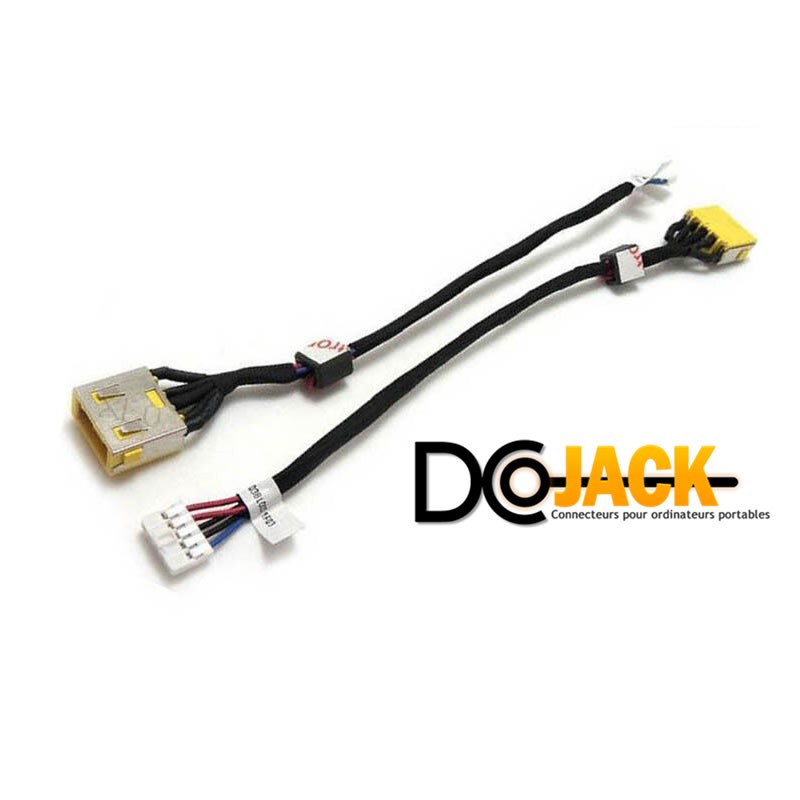 Top 5 des erreurs à éviter lors du remplacement d’un DC Jack
Le remplacement d'un DC Jack, également connu sous le nom de connecteur d'alimentation, peut sembler une tâche...Lire plus
Top 5 des erreurs à éviter lors du remplacement d’un DC Jack
Le remplacement d'un DC Jack, également connu sous le nom de connecteur d'alimentation, peut sembler une tâche...Lire plus -
comment changer le connecteur de charge DC Jack sur un PC portable HP EliteBook 820, 840 ou 850 G3
Le connecteur de charge (DC Jack) est une pièce essentielle de votre ordinateur portable HP EliteBook 820, 840 ou 850...Lire plus
-
Pourquoi mon PC portable ne charge plus ? Les 5 causes les plus fréquentes
Un PC portable qui ne charge plus est une panne courante. Avant de paniquer, identifiez la cause : alimentation,...Lire plus
Laisser un commentaire